
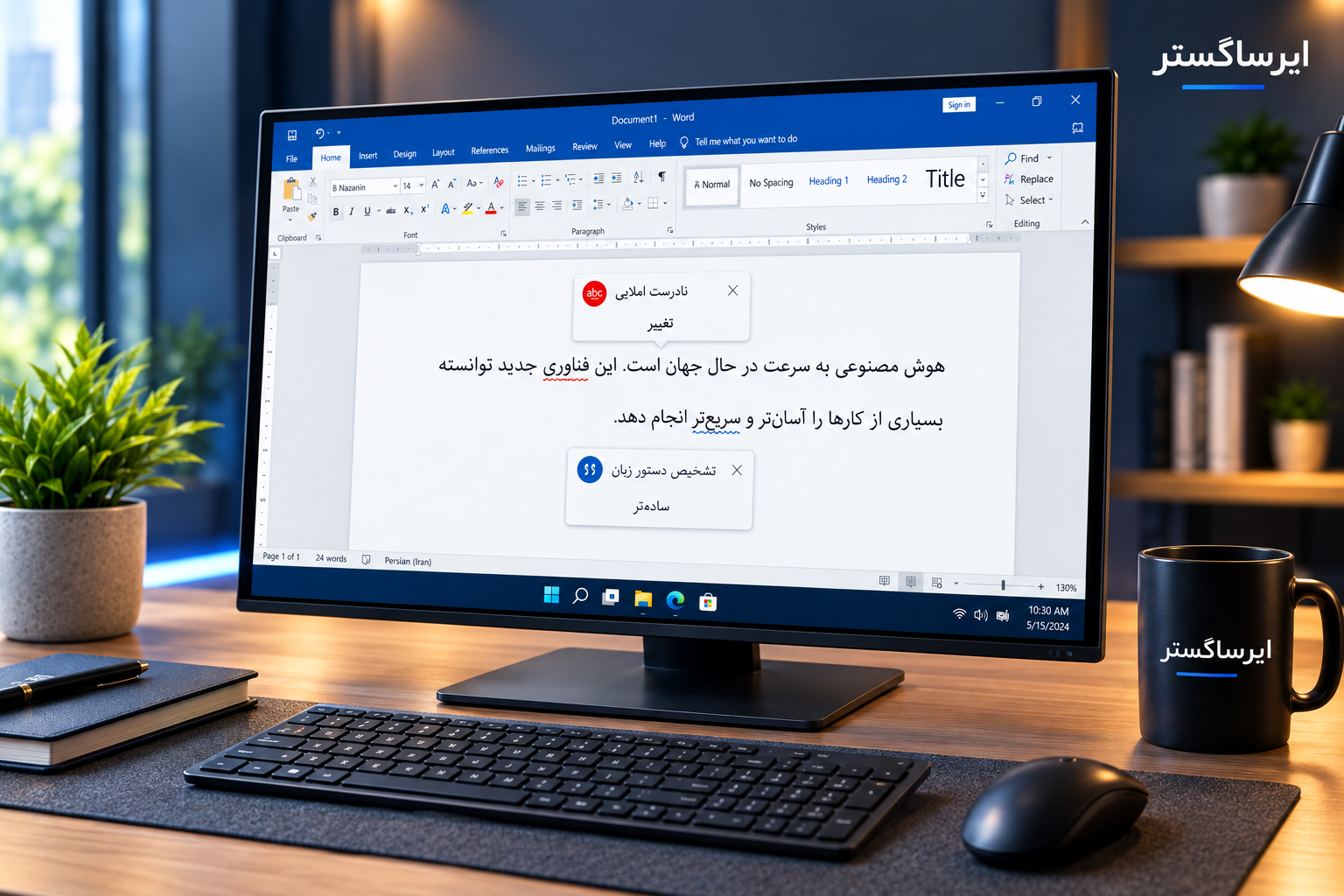
آیا هنگام تایپ متنهای فارسی در ورد با اشتباهات نگارشی و املایی مواجه میشوید و به دنبال راهی برای پیدا کردن غلط املایی در متن هستید؟ خوشبختانه با استفاده از قابلیت غلط گیر فارسی در ورد میتوانید بسیاری از خطاهای تایپی و نگارشی را بهصورت خودکار شناسایی کنید. در ادامه با نحوه فعال کردن این قابلیت، بررسی غلط املایی در ورد و همچنین روش غیرفعال کردن آن آشنا خواهید شد.
فهرست مطالب
غلط گیر فارسی در ورد چیست و چه کاربردی دارد؟
این که در زمان تایپ، با مشکلات نگارشی، تایپی و املایی مواجه شوید، یک موضوع کاملا طبیعی است. ولی چیزی که مهم است این است که نرم افزاری که با آن کار می کنیم، بتواند از تمام وضعیت های زبان فارسی پشتیبانی کند. همانطور که ذکر شد، ورد از پرکاربردترین ها به حساب می آید که به راحتی می توان در آن از امکانات ویژه و حرفه ای مانند استفاده از غلط گیر فارسی بهره برد. در این صورت کار کردن با ورد با سرعت عمل بیشتری پیش خواهد رفت و کمتر نیاز به ویرایش متن خواهیم داشت. از آنجایی که اغلب ویرایش ها به دلیل غلط های املایی انجام می شود، با فعال کردن این گزینه می توان به راحتی به نوشتن طولانی ترین متون پرداخت.
از آنجایی که در برنامه ورد، برای زبان انگلیسی غلط یابی خودکار فعال است و زمانی که کلمه ای را به صورت اشتباه تایپ کنید، به شما هشدار داده می شود، بهتر است به دلیل پرکاربرد بودن تایپ فارسی، این قابلیت برای آن نیز فعال شود. در این صورت کمتر با اشتباه مواجه می شوید.
چگونه غلط گیر فارسی در ورد را فعال کنیم؟
هر شخصی که دائما با نرم افزار ورد کار می کند، قطعا زمان محدودی برای ویراستاری و اصلاح متن های خود دارد. به همین دلیل برای هر فردی ضروری است که بتواند یک غلط گیر فارسی در ورد خود داشته باشد. اگر قصد دارید با نحوه فعال کردن این قابلیت حرفه ای آشنا شوید، مراحل زیر را دنبال کنید.
مراحل فعال کردن غلط گیر فارسی در ورد
برای آنکه بخواهید اشتباهات نگارشی رایج و غلط املایی در ورد را کاهش دهید و سرعت تایپ خود را افزایش دهید، ابتدا نرم افزار ورد را باز کرده و یک سند جدید ایجاد کنید.
مرحله اول: ورود به بخش تنظیمات ورد
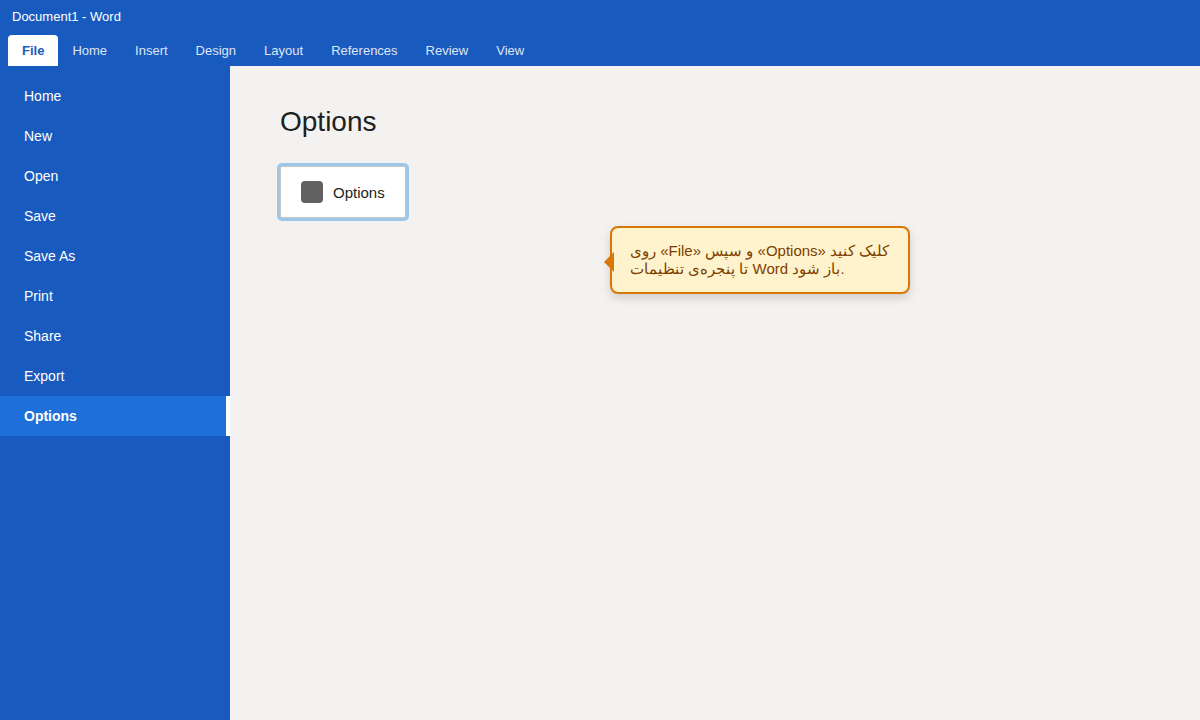
روی گزینه File در گوشه سمت چپ صفحه کلیک کنید و سپس وارد بخش Options شوید.
مرحله دوم: انتخاب بخش Proofing
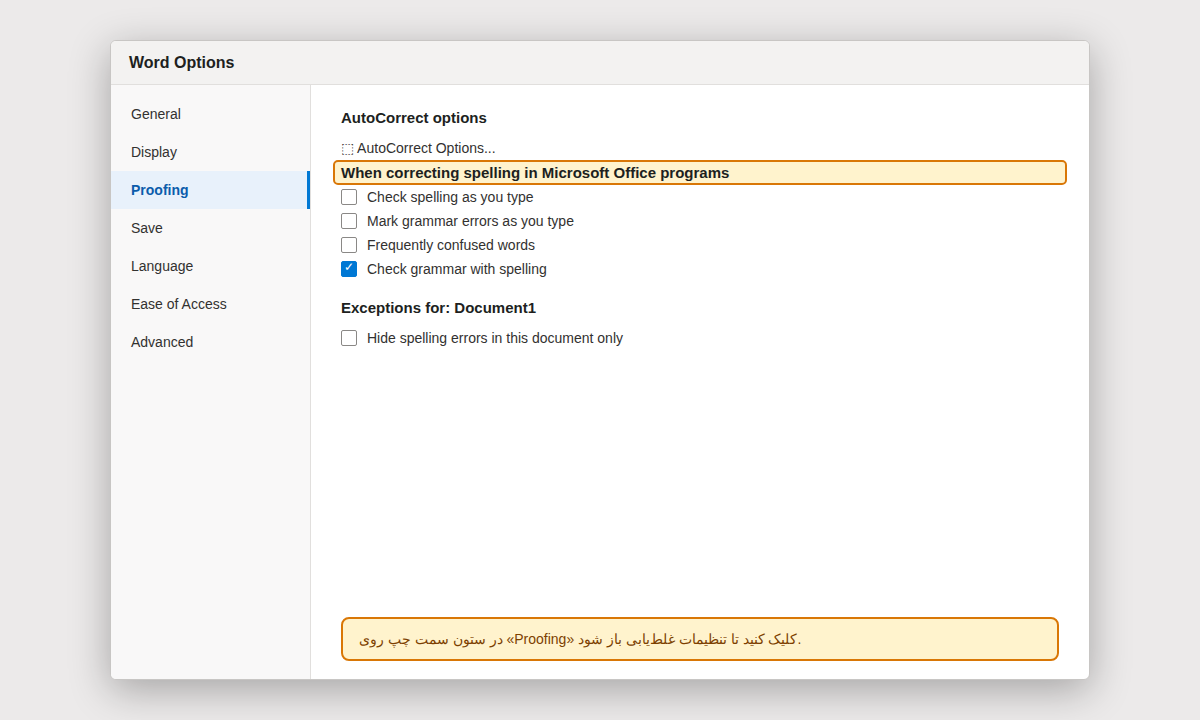
در این مرحله وارد بخش Proofing شوید و کمی صفحه را به سمت پایین اسکرول کنید تا قسمت When correcting spelling and grammar in Word را پیدا کنید. این بخش مربوط به تنظیمات بررسی املایی و نگارشی است.
مرحله سوم: فعال کردن گزینههای غلط یابی
در این قسمت چند گزینه مشاهده خواهید کرد. برای فعال شدن قابلیت پيدا كردن غلط املايي در متن و هشدارهای مربوط به اشتباهات نگارشی، لازم است چهار گزینه اول را فعال کنید.
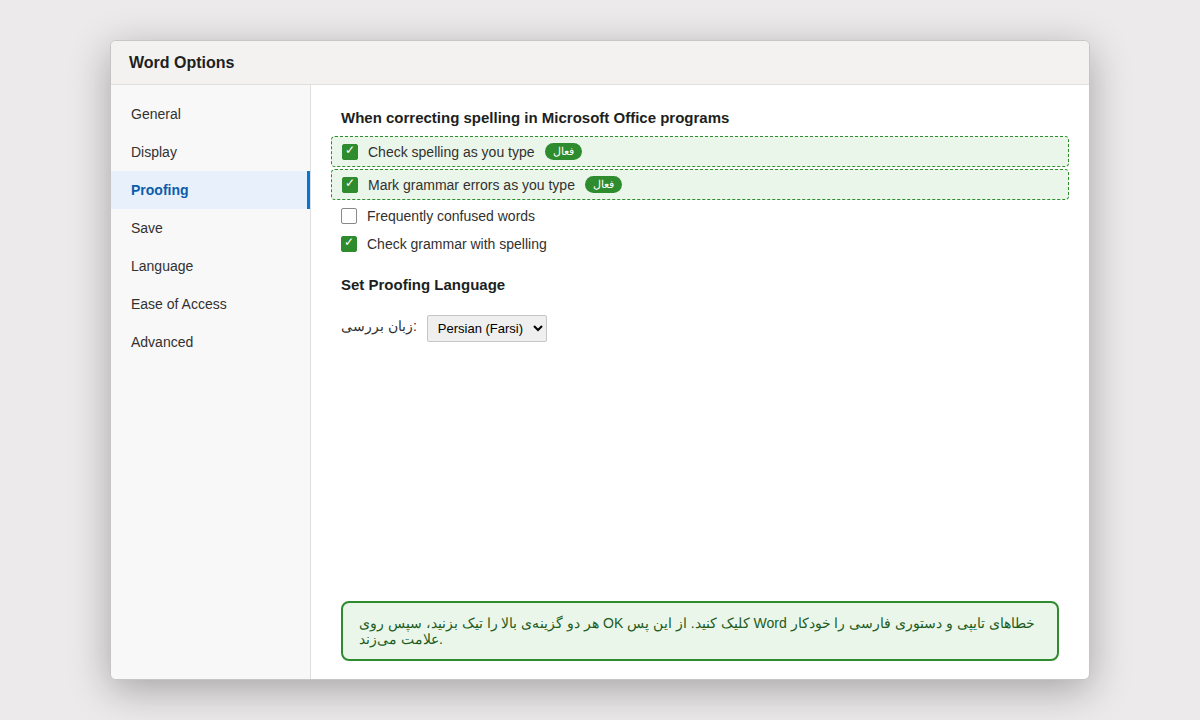
این چهار گزینه عبارتاند از:
- Check spelling as you type
بررسی املای کلمات فارسی همزمان با تایپ کردن.
- Mark grammar errors as you type
بررسی اشتباهات گرامری و دستوری در هنگام تایپ واژگان.
- Frequently confused words
علامت گذاری کلماتی که به صورت مکرر اشتباه نوشته می شوند.
- Check grammar with spelling
بررسی همزمان املا و دستور زبان برای کاهش خطاهای نگارشی.
فعال کردن این چهار گزینه برای تشخیص غلط املایی در ورد اهمیت بسیار زیادی دارد و باعث می شود متون شما حرفه ای تر و کم خطاتر باشند. بنابراین اگر به دنبال نگارش مقاله، پایان نامه یا پروژه ای بدون اشتباه هستید، بهتر است هرچه زودتر نسبت به فعال کردن غلط گیر فارسی در ورد اقدام کنید.
چگونه غلط گیر فارسی در ورد را غیرفعال کنیم؟
با توجه به تمام مواردی که درباره فعال کردن این قابلیت مهم در ورد ذکر شد، ممکن است به هر دلیلی بخواهید آن را غیرفعال کنید. هرچند استفاده از غلط گیر فارسی باعث افزایش دقت و کیفیت نگارش میشود، اما در برخی مواقع ممکن است عملکرد تشخیص کلمات به درستی انجام نشود و نیاز داشته باشید این ویژگی را موقتا خاموش کنید.
همانطور که برای فعال کردن قابلیت بررسی غلط املایی در ورد چهار گزینه اصلی را فعال کردید، برای غیرفعال کردن آن کافی است تیک این گزینهها را بردارید و در نهایت روی گزینه OK کلیک کنید. به همین سادگی قابلیت غلط یابی غیرفعال خواهد شد.
بنابراین جای نگرانی وجود ندارد و میتوانید هر زمان که خواستید، برای فعال یا غیرفعال کردن این ویژگی اقدام کنید.
چگونه کلمات اشتباه را در ورد اصلاح کنیم؟
علاوه بر قابلیت پيدا كردن غلط املايي در متن، ورد راهکار دیگری نیز برای اصلاح اشتباهات ارائه میدهد. اگر کلمهای به اشتباه نوشته شده باشد، کافی است روی آن کلیک راست کنید تا فهرستی از واژههای پیشنهادی نمایش داده شود. به این ترتیب میتوانید بدون نیاز به ویرایش دستی طولانی، کلمه صحیح را انتخاب کنید. به همین دلیل در بسیاری از مواقع نیازی به غیرفعال کردن این قابلیت وجود ندارد. در هر صورت، ورد یکی از نرم افزارهای کاربردی و مهمی است که امروزه میلیونها نفر در سراسر جهان از آن استفاده میکنند و قابلیتهای مربوط به غلط گیر فارسی و بررسی غلط املایی در ورد از مهمترین امکانات آن به شمار میروند.
اگر دوست دارید مقاله، پایاننامه یا پروژهای بدون خطا و بدون نیاز به ویرایشهای متعدد تحویل دهید، فعال کردن این قابلیت میتواند کمک بزرگی برای شما باشد. در نهایت، کیفیت نهایی متن و دقت در نگارش تا حد زیادی به نحوه استفاده شما از این امکانات بستگی دارد.
جدول مقایسه فعال و غیرفعال بودن غلطگیر فارسی در ورد
| ویژگی | فعال بودن غلطگیر فارسی | غیرفعال بودن غلطگیر فارسی |
|---|---|---|
| شناسایی اشتباهات املایی | دارد | ندارد |
| بررسی همزمان هنگام تایپ | دارد | ندارد |
| پیشنهاد کلمات صحیح | دارد | ندارد |
| تشخیص خطاهای گرامری | دارد | ندارد |
| کاهش زمان ویرایش متن | زیاد | کم |
| مناسب برای مقاله و پایاننامه | بسیار مناسب | نیازمند بازبینی دستی |
| کیفیت نهایی متن | بالاتر | وابسته به بررسی کاربر |
| سرعت آمادهسازی محتوا | بیشتر | کمتر |
چرا فعال کردن غلط گیر فارسی در ورد اهمیت زیادی دارد؟
اگر به دنبال تایپ سریعتر، کاهش اشتباهات نگارشی و تحویل متنی حرفهای هستید، فعال کردن غلط گیر فارسی در ورد یکی از بهترین راهکارها محسوب میشود. این قابلیت نه تنها به شما در پيدا كردن غلط املايي در متن کمک میکند، بلکه باعث میشود کیفیت نهایی مقاله، پایاننامه یا پروژههای شما افزایش پیدا کند. به همین دلیل، استفاده از ابزار بررسی غلط املایی در ورد میتواند زمان ویرایش متن را کاهش داده و تجربه بهتری از کار با نرم افزار ورد در اختیار شما قرار دهد.
غلطگیری خودکار Word کمک زیادی میکند، ولی جایگزین ویراستاری تخصصی نیست. برای بازبینی نهایی پایاننامه یا مقالهتان، از خدمات ویراستاری ما هم میتوانید استفاده کنید.
سؤالات متداول (FAQ)
آیا امکان فعال کردن غلط گیر فارسی در ورد وجود دارد؟
بله. با مراجعه به بخش Proofing و فعال کردن گزینههای مربوط به بررسی املا و گرامر، میتوان قابلیت غلط گیر فارسی را در ورد فعال کرد.
چگونه غلط املایی در ورد را پیدا کنیم؟
برای پيدا كردن غلط املايي در متن کافی است گزینه Check spelling as you type فعال باشد. در این صورت کلمات اشتباه با خط قرمز مشخص میشوند و ورد پیشنهادهای اصلاحی ارائه میدهد.
آیا میتوان غلط گیر فارسی در ورد را غیرفعال کرد؟
بله. هر زمان که بخواهید میتوانید با برداشتن تیک گزینههای مربوط به Spell Check و Grammar Check و انتخاب گزینه OK، قابلیت بررسی غلط املایی در ورد را غیرفعال کنید.